
外观
1. 写在前面:为什么我们需要这个功能?
做独立站的朋友可能都有过这种困扰:用户进店了,转了一圈却没看到我们最想推的“新人特惠”或者“镇店之宝”,然后就流失了。
其实,解决这个问题最直接的办法,就是在用户首次访问时,优雅地弹出一个推荐窗口。作为一个崇尚“简单高效”的技术控,我不建议大家一上来就买昂贵的付费插件。其实利用 WordPress 免费的 Popup Maker 配合一点小技巧,就能完美实现。
2. 准备工作:找到你的产品 ID
首先,我们需要告诉系统我们要推哪款产品。 进入后台 Products > All Products,鼠标悬停在你想要推荐的产品名称上,你会看到一行小字 ID: xxx(比如 123)。
把这个数字记下来,这是产品的“身份证号”,后面全靠它。 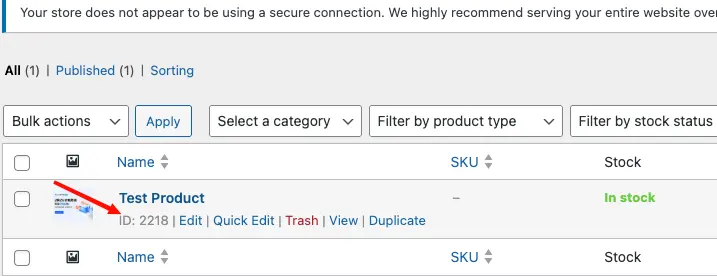
3. 核心逻辑:调用 WooCommerce 原生能力
Popup Maker 最强大的地方在于它支持运行短代码。我们不需要手写复杂的 HTML 布局,直接调用 WooCommerce 自带的短代码,既美观又稳定。
建议直接复制下面的代码模板到你的文章或笔记里备用:
方案 A:展示完整产品卡片(个人推荐) 这个方案会自动拉取产品的图片、价格和购买按钮,样式和你的主题完全统一。
[products ids="123" columns="1"](记得把 123 换成你刚才记下的 ID)方案 B:仅展示“加入购物车”按钮 如果你设计了一张很精美的海报图片作为背景,只想加个按钮,可以用这个:
[add_to_cart id="123"]
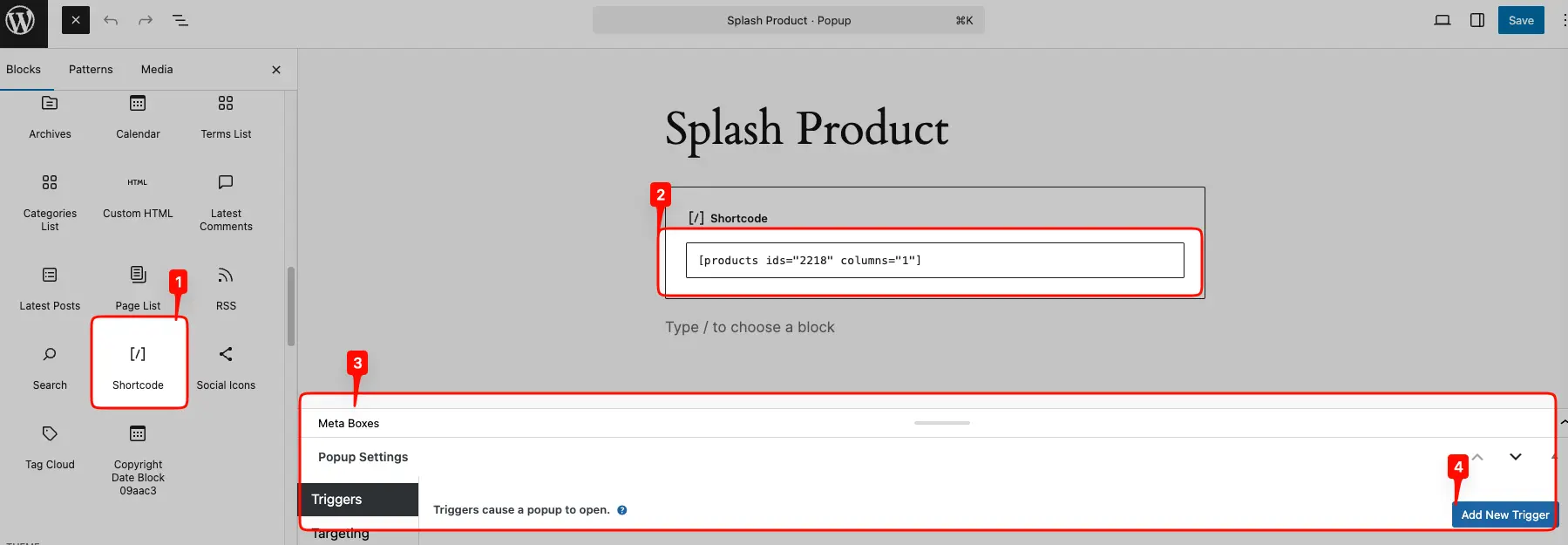
4. 插件设置:让体验更人性化
新建一个 Popup,把上面的短代码粘贴进去。接下来这几步设置非常关键,直接决定了用户是觉得“真香”还是“真烦”。
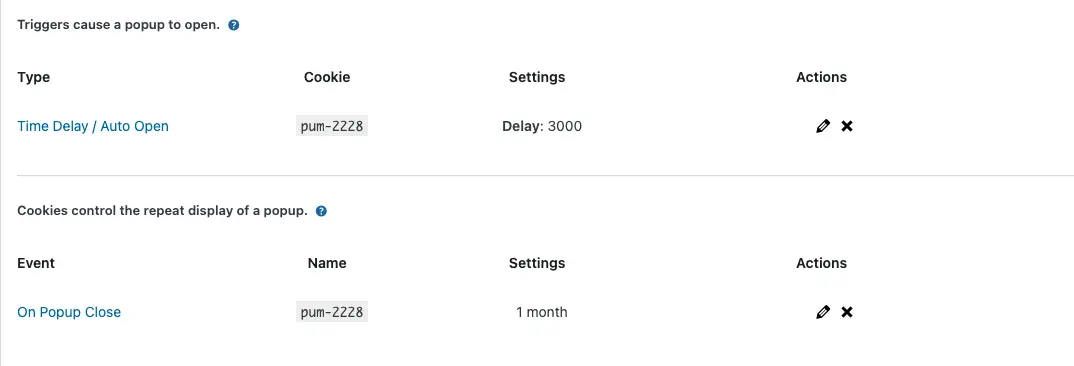
触发时机 (Triggers): 选择
Time Delay / Auto Open。 建议延迟设置为 1000ms - 3000ms。让用户先看一眼页面,再弹出,这样显得不那么突兀。防打扰机制 (Cookies): 这一步请务必操作。在设置里找到
On Popup Close创建 Cookie。 时间建议设置为3 days甚至1 week。 试想一下,如果我们自己浏览网站,每刷新一次页面就弹一次窗,大概率会直接关掉网页。我们要克制一点,只在用户第一次来的时候打扰他一下。

5. 避坑指南与优化
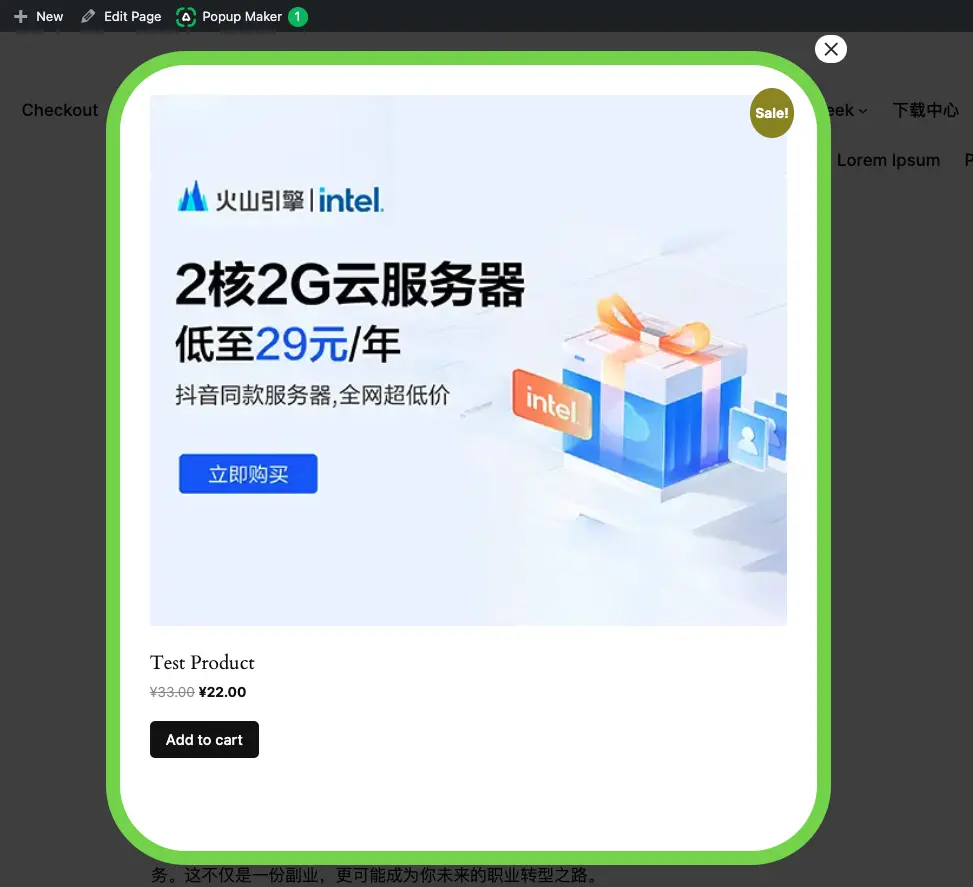
在实际部署中,我发现几个容易被忽视的细节:
- 样式微调:有时候卡片默认会靠左,显得空荡荡的。记得在编辑器里点一下“居中对齐”。
- 手机端适配:在 Popup Maker 的
Display设置里,把宽度限制在Medium或Small。现在大部分流量来自移动端,别让弹窗撑破了屏幕。 - 数据同步:用短代码最大的好处是动态关联。以后你在后台改了价格,弹窗里会自动同步,不需要再回来改一次,能省不少心。
6. 总结
通过免费的 Popup Maker 结合 WooCommerce 原生短代码,我们没有写一行代码,就实现了一个逻辑完善的营销功能。
技术不一定非要高深莫测,能用最简单的工具解决实际问题,才是我们追求的“优雅”。